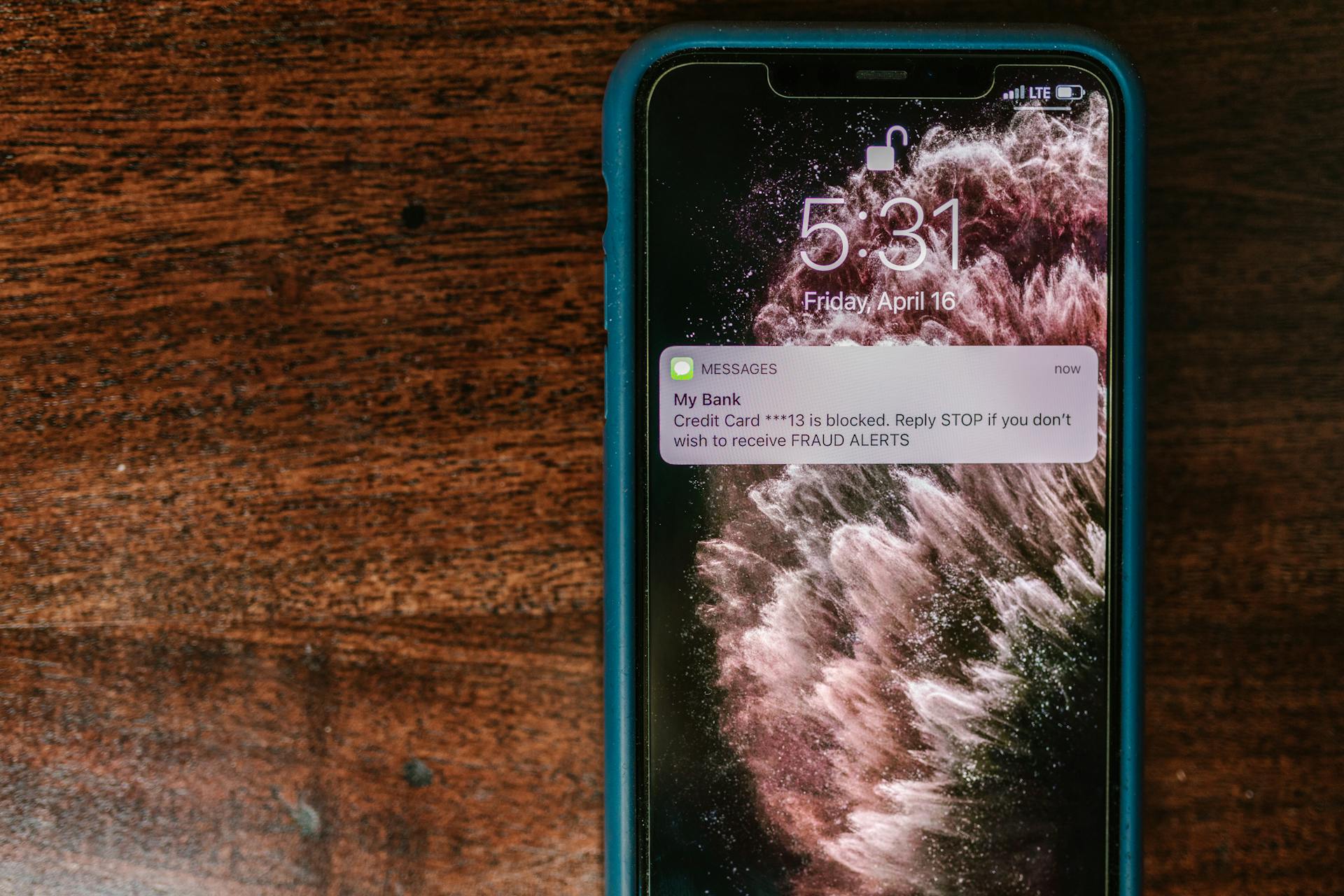
Gå aldri glipp av et varsel på din iPhone igjen. iOS håndterer fortsatt ikke varsler på samme måte som Android, og selv om Apple har tatt igjen Android med lanseringen av iOS 17 og iOS 18, er det fortsatt et arbeid i fremgang. Situasjonen blir bare verre når disse varslene ikke fungerer som de skal.
For iOS-brukere er iPhone-varsler som ikke vises et kjent problem, og selv om det kan være frustrerende, finnes det måter å fikse det på.
iPhone-varsler som ikke vises: 10 måter å fikse det på
Når din iPhone ikke klarer å vise varslene dine, er det noen enkle løsninger du kan prøve på enheten din. Disse løsningene gjelder ikke bare for iPhones som kjører eldre versjoner av iOS, men også for den nyeste iOS 18. Her er 10 raske måter å fikse varsler på en iPhone:
- Start din iPhone på nytt
- Sjekk varslingsinnstillinger for apper
- Sjekk varslingsinnstillinger i appene
- Aktiver Varslingssenter på låseskjermen
- Aktiver bakgrunnsoppdatering for apper
- Sjekk innstillingen for Fokusmodus
- Slå av deling på tvers av enheter
- Slå av varslingsoppsummering
- Slå av spareblussmodus og lav datamodus
- Oppdater din iPhone
1. Start din iPhone på nytt
Det kan høres enkelt ut, men noen av de vanligste problemene løses ved å starte din iPhone på nytt. Hvis din iPhone ikke klarer å vise varsler, vil det første steget være å starte din iPhone på nytt. Når du starter din iPhone på nytt, vil den fjerne eventuelle midlertidige feil som påvirker enheten din og la den fungere normalt.
Hvis du har en iPhone 8 eller en nyere modell, trykk og hold volum opp- eller volum ned-knappen på venstre side og sideknappen på høyre side til skyveknappen for å slå av enheten vises. Dra skyveknappen fra venstre mot høyre, vent omtrent tretti sekunder og trykk deretter på sideknappen for å slå på din iPhone igjen. Med iOS 18 kan du også starte din iPhone på nytt ved hjelp av av/på-knappen i Kontrollsenteret.
2. Sjekk varslingsinnstillinger for apper
Hvis en omstart av din iPhone ikke løser problemet, må du sjekke varslingsinnstillingene for apper. Denne løsningen er nyttig hvis du ikke ser varsler fra spesifikke apper på din iPhone. For å sjekke varslingsinnstillingene for apper, gå til Innstillinger > Varslinger og velg appen du mangler varsler fra.
Slå deretter på 'tillat varslinger' og velg bannerstilen du ønsker. Du kan også slå på Lyd og forsikre deg om at Låseskjerm-alternativet er valgt for å få varsler på låseskjermen. Du kan gjenta dette trinnet for hver enkelt app på enheten din.
3. Sjekk varslingsinnstillinger i appene
I tillegg til å sjekke varslingsinnstillinger for apper, kan du også sjekke varslingsinnstillinger i spesifikke apper som du ønsker å motta varsler fra. Gå til Innstillinger > Apper og velg appen du ønsker å motta varsler fra.
Gå deretter til Varslinger og klikk på bryteren ved siden av Tillat varslinger for å aktivere varsler fra appen. Du kan gjenta dette for hver app du ønsker å motta varsler fra.
4. Aktiver varslingssenter på låseskjermen
Hvis du ikke kan se varsler på låseskjermen på din iPhone, kan Varslingssenteret være deaktivert. Du kan aktivere det ved å gå til Innstillinger > Face ID og kode og trykke på bryteren ved siden av Varslingssenter.
5. Aktiver bakgrunnsoppdatering for apper
iPhone-varslene dine vil ikke vises hvis du har bakgrunnsoppdatering for apper deaktivert. Mange apper er avhengige av bakgrunnsoppdatering for å sende rettidige varsler.
For å sjekke om denne innstillingen er aktivert, gå til Innstillinger > Generelt > Bakgrunnsoppdatering. Sørg for at Bakgrunnsoppdatering er slått på, og velg Wi-Fi og mobildata. Du kan gå tilbake og aktivere bakgrunnsoppdatering for favorittappene dine også.
6. Sjekk innstillingen for fokusmodus
En annen mulig årsak til at din iPhone ikke viser varsler er Fokusmodus. Når aktivert, kan Fokusmodus dempe varslene dine, og det anbefales at du sjekker Fokusmodus først. For å gjøre dette, gå til Kontrollsenteret på din iPhone, trykk og hold på Fokus og velg Fokusmoduset du vil slå av.
Hvis det er aktivt, vil du se navnet på det aktive Fokusmoduset i stedet. Du bør også slå av den automatiske aktiveringen av Fokusmodus ved å gå til Kontrollsenter > Fokus > Tre-punkts-meny > Innstillinger > Smart aktivering eller Tilpasset tidsplan. Slett deretter eventuelle tidsplaner du måtte ha satt for automatisk aktivering av Fokusmodus.
7. Slå av deling på tvers av enheter
Hvis du bruker andre Apple-enheter som Mac eller iPad, er det en mulighet for at du har satt Fokusmodus til å fungere på tvers av alle enhetene dine. Hvis du ikke vil at Fokusmodus skal fungere på tvers av alle enhetene dine, kan du deaktivere det ved å gå til Innstillinger > Fokus og slå av bryteren ved siden av Del på tvers av enheter.
8. Slå av varslingsoppsummering
En annen årsak til at iPhone ikke viser varsler, er funksjonen for planlagt oppsummering. Selv om denne funksjonen er nyttig for å administrere varsler, kan den også være årsaken til at varsler hopper over på enheten din. For å slå av planlagt oppsummering, gå til Innstillinger > Varslinger > Planlagt oppsummering og slå av bryteren for planlagt oppsummering.
9. Slå av spareblussmodus og lav datamodus
Hvis du aktiverer spareblussmodus eller lav datamodus på din iPhone, kan disse modusene hindre iPhone i å vise nye varsler. Dette er fordi disse modusene begrenser bakgrunnsoppdatering for apper for å spare batteri og data. Du kan slå av spareblussmodus ved å gå til Innstillinger > Batteri og slå av bryteren for spareblussmodus.
10. Oppdater din iPhone
Hvis ingen av de ovennevnte løsningene hjelper deg med å løse problemet med varsler på din iPhone, må det være et programvareproblem.
I så fall anbefaler vi å vente på neste iOS-oppdatering, som bør inneholde en løsning på kjente og ukjente programvareproblemer. Det anbefales alltid at du holder din iPhone oppdatert og installerer de nyeste oppdateringene.
For å se etter oppdateringer og installere dem, gå til Innstillinger > Generelt > Oppdatering. Klikk på Oppdater nå hvis en ny programvareoppdatering er tilgjengelig.
Ved å følge trinnene ovenfor, bør du kunne fikse problemet med at iPhone-varsler ikke vises.
Ofte stilte spørsmål (OSS)
Hvorfor vises ikke iPhone-varslene mine på låseskjermen?
Dette skyldes vanligvis at Varslingssenter er deaktivert på låseskjermen. Gå til Innstillinger > Face ID og kode og sørg for at Varslingssenter er aktivert. Sjekk også at individuelle apper har varsler for låseskjerm aktivert i Innstillinger > Varslinger.
Kan fokusmodus forhindre at varsler vises?
Ja, Fokusmodus kan dempe varsler fullstendig. Sjekk Kontrollsenteret for å se om noen Fokusmodus er aktiv. Du bør også deaktivere automatiske aktiveringsplaner som kan slå på Fokusmodus uten at du vet det.
Påvirker spareblussmodus iPhone-varsler?
Ja, Spareblussmodus begrenser bakgrunnsoppdatering for apper, som mange apper trenger for å levere rettidige varsler. Deaktiver Spareblussmodus i Innstillinger > Batteri for å gjenopprette full varslingsfunksjonalitet.
Vil en omstart av min iPhone løse varslingsproblemer?
Å starte din iPhone på nytt kan løse mange midlertidige feil som påvirker varsler. Det er ofte den første og mest effektive løsningen å prøve når varsler slutter å fungere som de skal.
Hvordan aktiverer jeg varsler for spesifikke apper?
Gå til Innstillinger > Varslinger, velg appen, og slå på "Tillat varslinger". Sørg også for å aktivere dine foretrukne varslingsstiler som bannere, lyder og visning på låseskjerm. Noen apper har også interne varslingsinnstillinger som må konfigureres separat.
Dele:
iOS 26: Slik slår du av Liquid Glass
Spilling i konsollkvalitet på nye Apple TV 4K: Komplett oppsettsguide